
Styles et niveaux de titres conservés
Les styles de paragraphes, niveaux de titres, polices et mises en valeur sont appliqués au texte traduit pour que le plan du document et la navigation restent fonctionnels.
Traduisez un document Word en ligne. Importez votre DOCX, choisissez une langue et vérifiez les titres, tableaux et sauts de page.
Exemple de traduction
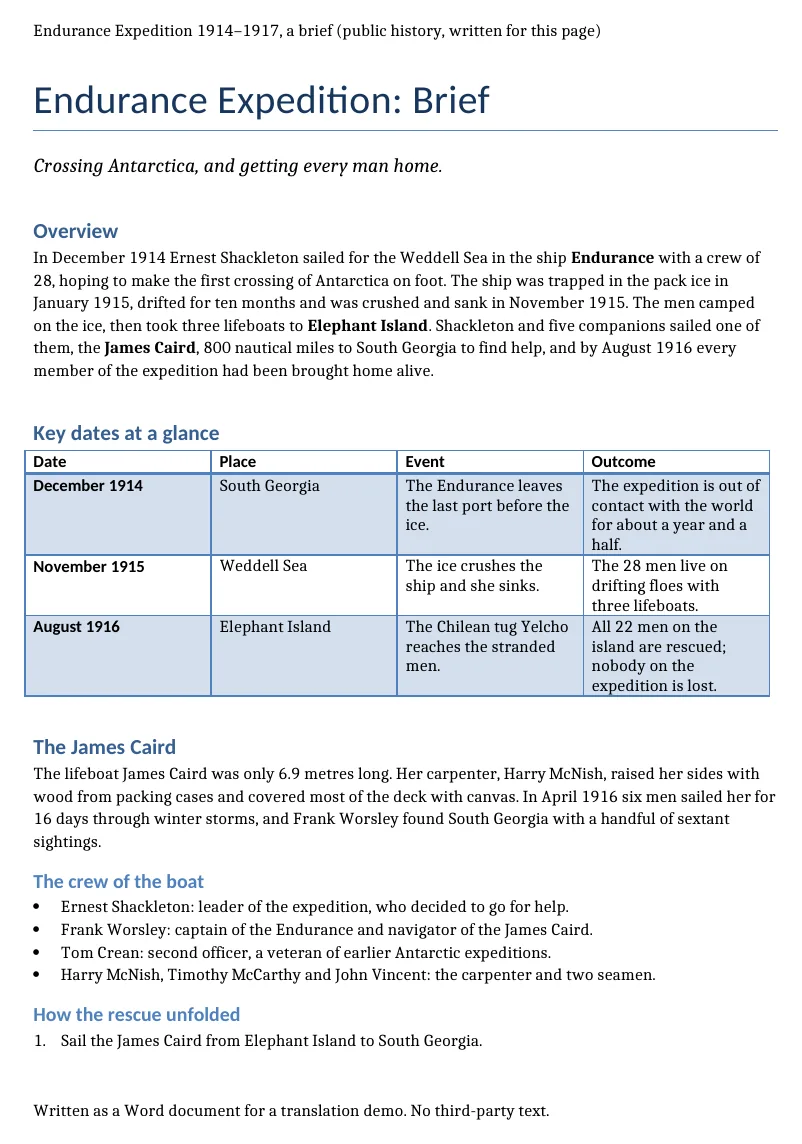
Un court aperçu de l’expédition Endurance de Shackleton (1914–1917), rédigé pour cette page dans un fichier Word : titre, intertitres, tableau à fond coloré, texte en gras, listes à puces et numérotées, en-tête et pied de page. Les nombres ci-dessous ont été comptés dans les deux fichiers.
Original
Résultat
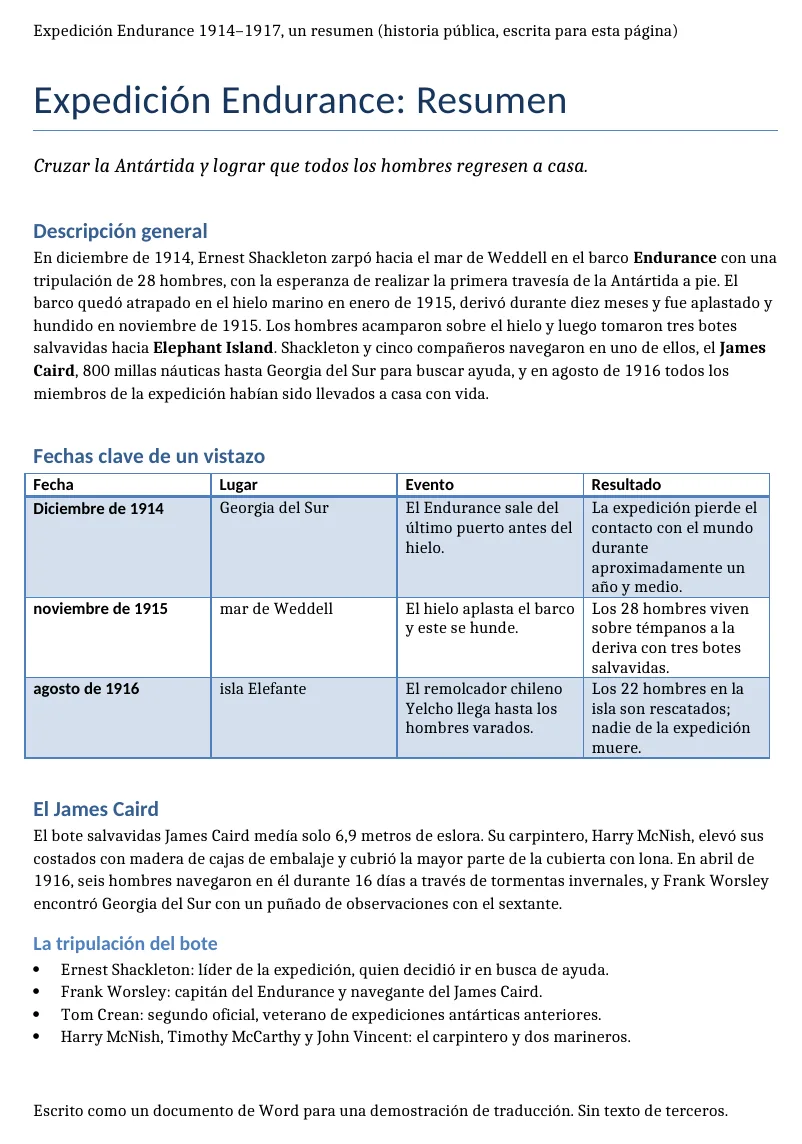
Le document déclare l’espagnol comme langue, donc Word ne souligne pas chaque mot.
“Elephant Island” reste en anglais dans le texte, mais devient “isla Elefante” dans le tableau, et “Weddell Sea” est écrit en minuscules. Fixez ces noms à l’aide d’un glossaire.
Vérifié le 2026-10-09 — Amanda Lee
Les styles de paragraphes, niveaux de titres, polices et mises en valeur sont appliqués au texte traduit pour que le plan du document et la navigation restent fonctionnels.
La structure des tableaux, les listes imbriquées, la numérotation et les positions des images sont conservées. Le texte des cellules est traduit sur place, sans transformer les colonnes en paragraphes.
Le résultat est un DOCX standard qui s’ouvre dans Microsoft Word et d’autres éditeurs compatibles DOCX. Corrigez un terme ou actualisez une section sans aucune conversion.
Les documents sont chiffrés en transit et au repos. Leur durée de conservation dépend de votre forfait.
DOCX appartient à la famille Office Open XML décrite dans ECMA-376. Conservez le document original et comparez les titres, cellules des tableaux et sauts de page après traduction. Choisissez le flux Word pour continuer à modifier le texte.
Si le document contient une table des matières automatique, Microsoft explique comment l’actualiser dans Word : dans Références, choisissez Mettre à jour la table, puis Mettre à jour toute la table pour actualiser titres et numéros de page. Une table saisie manuellement doit être modifiée à la main.
Importez votre document Word
Glissez-déposez le fichier DOCX ou sélectionnez-le sur votre appareil. La taille maximale du fichier dépend de votre formule.
Choisissez la langue cible
Choisissez parmi 100+ langues. La langue source est détectée automatiquement : vous choisissez uniquement la langue d’arrivée.
Traduire sur place dans la structure
Les paragraphes, tableaux, listes et en-têtes sont traduits à l’intérieur de la structure du document, en conservant une terminologie cohérente entre les sections.
Téléchargez et continuez à modifier
Ouvrez le DOCX traduit dans Word comme d’habitude. Actualisez la table des matières si le document en contient une : le texte des titres a changé.
Importez le DOCX et choisissez une langue cible. ForgeFile analyse d’abord la structure du document, notamment les styles, tableaux, listes et en-têtes, puis y réinsère le texte traduit pour que le fichier téléchargé conserve sa mise en forme et reste modifiable.
Oui. Le résultat est un DOCX standard qui s’ouvre dans Microsoft Word et les autres éditeurs compatibles avec ce format. Vous pouvez continuer à le modifier comme n’importe quel document.
La structure des tableaux, les listes imbriquées, la numérotation, les positions des images et les liens hypertextes restent à leur place. Le texte des cellules est traduit sur place.
Plus de 100 langues, notamment l’espagnol, le français, l’allemand, le portugais, l’arabe, l’hindi, le chinois, le japonais et le coréen, avec prise en charge des écritures de droite à gauche.
La taille maximale du fichier dépend de votre forfait. Pour les documents plus volumineux ou les traitements par lots importants, contactez-nous au sujet des offres entreprise aux limites plus élevées.
Des forfaits gratuits et payants sont disponibles. Les forfaits payants permettent des fichiers plus volumineux, un volume supérieur et un accès API. Consultez la page des tarifs pour la comparaison complète.
Les sauts de ligne et de page peuvent changer lorsque le texte traduit n’a pas la même longueur. Les éléments générés par Word, comme la table des matières ou les renvois, doivent être actualisés dans Word. Pour les documents importants, vérifiez rapidement la terminologie des titres.
Les fichiers sont chiffrés en transit et au repos. Leur durée de conservation dépend de votre forfait.
Traduisez un document Word en ligne. Importez votre DOCX, choisissez une langue et vérifiez les titres, tableaux et sauts de page.