
Los estilos y títulos siguen aplicados
Los estilos de párrafo, los niveles de título, las fuentes y los énfasis se trasladan al texto traducido, así que el esquema del documento y la navegación siguen funcionando.
Traduce un documento Word online. Sube tu DOCX, elige un idioma y revisa títulos, tablas y saltos de página en el resultado.
Ejemplo de traducción
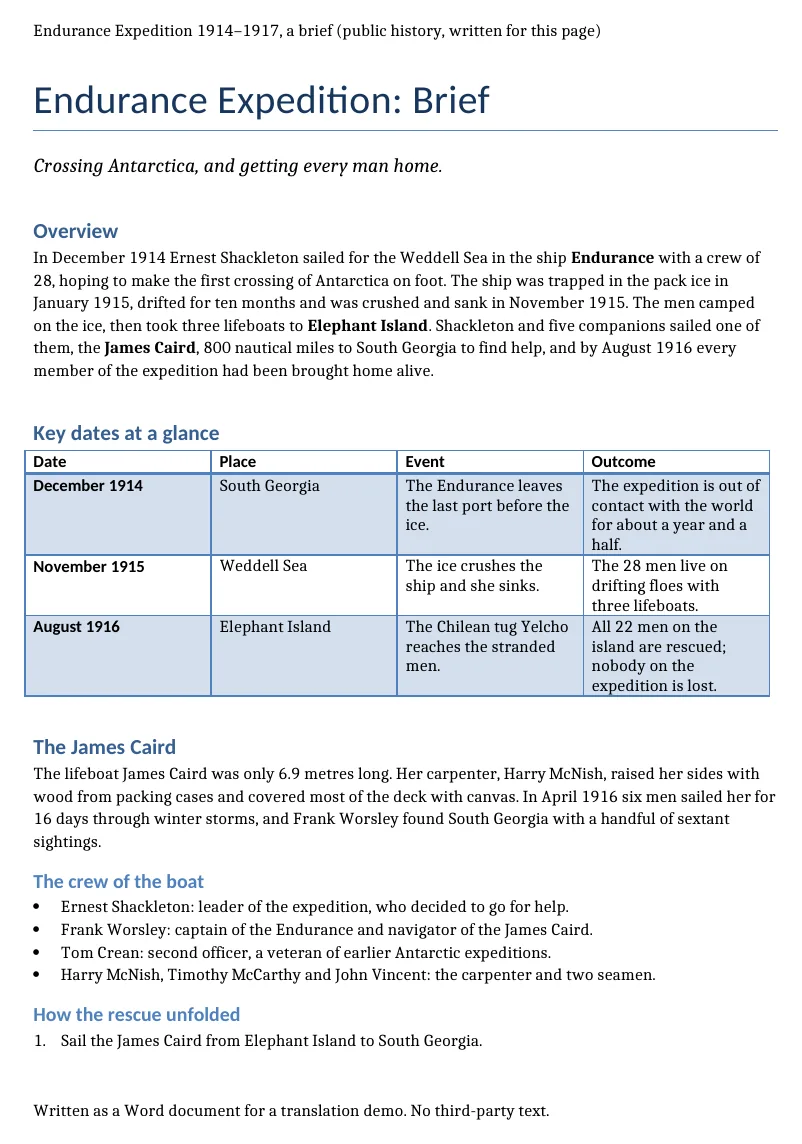
Un breve resumen de la expedición Endurance de Shackleton (1914–1917), escrito para esta página como archivo de Word: título, encabezados, una tabla sombreada, texto en negrita, listas con viñetas y numeradas, un encabezado y un pie de página. Las cifras de abajo se contaron en los dos archivos.
Original
Resultado
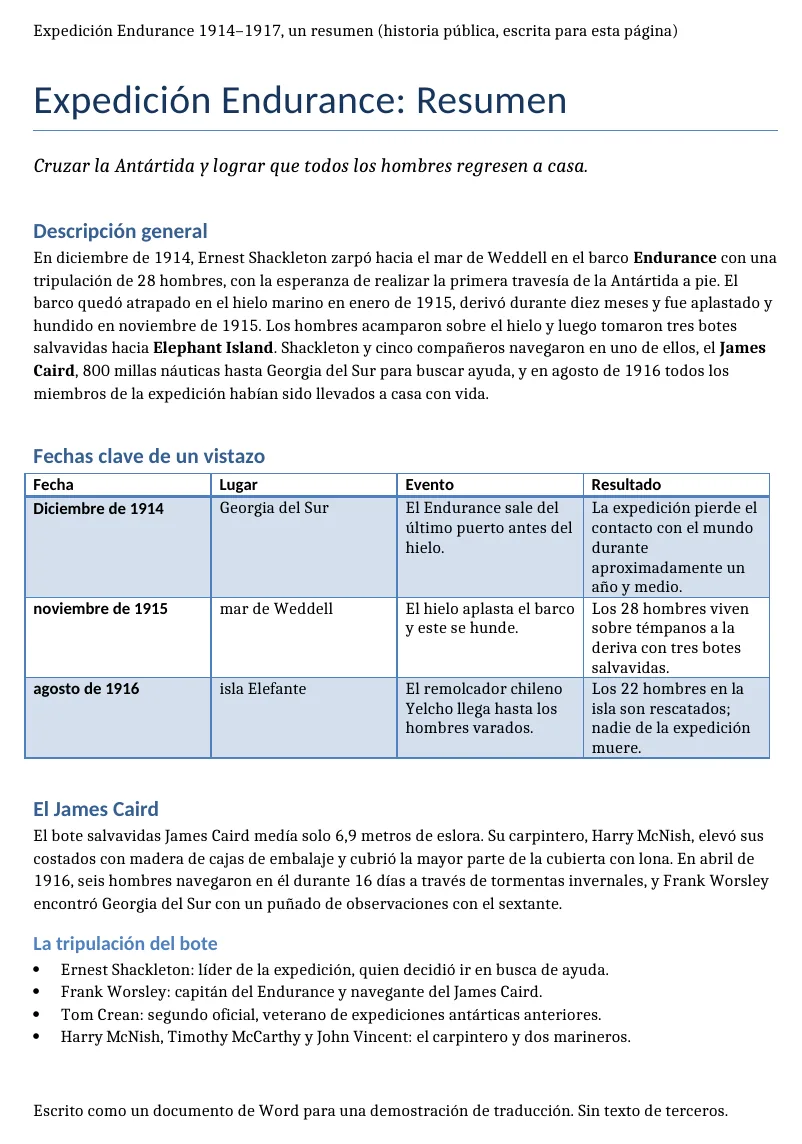
El documento declara el español, así que Word no subraya todas las palabras.
«Elephant Island» se queda en inglés en el texto, pero en la tabla pasa a «isla Elefante», y «Weddell Sea» queda en minúsculas. Conviene fijar nombres como estos con un glosario.
Verificado el 2026-10-09 — Amanda Lee
Los estilos de párrafo, los niveles de título, las fuentes y los énfasis se trasladan al texto traducido, así que el esquema del documento y la navegación siguen funcionando.
La estructura de las tablas, las listas anidadas, la numeración y la posición de las imágenes se conservan. El texto de cada celda se traduce donde está: ninguna columna acaba convertida en párrafos.
El resultado es un DOCX estándar que se abre en Microsoft Word y en otros editores compatibles. Corrige un término o actualiza una sección sin convertir nada.
Los documentos se cifran durante la transferencia y el almacenamiento. El tiempo de conservación depende de tu plan.
DOCX pertenece a la familia Office Open XML documentada en ECMA-376. Guarda el documento original y compara títulos, celdas de tablas y saltos de página tras la traducción. Usa el flujo Word si necesitas seguir editando el texto.
Si el documento tiene un índice automático, Microsoft explica cómo actualizarlo en Word: en Referencias, selecciona Actualizar tabla y luego Actualizar toda la tabla para renovar títulos y números de página. Un índice escrito a mano requiere edición manual.
Sube tu documento de Word
Arrastra y suelta el archivo DOCX o búscalo en tu equipo. El tamaño máximo del archivo depende de tu plan.
Elige el idioma de destino
Elige entre 100+ idiomas. El idioma de origen se detecta automáticamente, así que solo eliges el idioma de destino.
La estructura se traduce en su sitio
Los párrafos, las tablas, las listas y los encabezados se traducen dentro de la estructura del documento, manteniendo la terminología coherente entre secciones.
Descarga y sigue editando
Abre el DOCX traducido en Word como siempre. Si el documento tiene índice, actualízalo: el texto de los títulos ha cambiado.
Sube el DOCX y elige el idioma de destino. ForgeFile analiza primero la estructura del documento —estilos, tablas, listas, encabezados— y escribe el texto traducido de nuevo en ella, así que el archivo descargado conserva el formato y sigue siendo editable.
Sí. El resultado es un DOCX estándar que se abre en Microsoft Word y en otros editores compatibles con el formato. Puedes seguir editándolo como cualquier otro documento.
La estructura de las tablas, las listas anidadas, la numeración, la posición de las imágenes y los hipervínculos se mantienen en su sitio. El texto de las celdas se traduce donde está.
A más de 100 idiomas, entre ellos inglés, francés, alemán, portugués, árabe, hindi, chino, japonés y coreano, con compatibilidad con escrituras de derecha a izquierda.
El tamaño máximo del archivo depende de tu plan. Para documentos más grandes o procesamiento por lotes de gran volumen, contáctanos sobre los planes empresariales con límites superiores.
Hay planes gratuitos y de pago. Los planes de pago permiten archivos más grandes, mayor volumen y acceso API. Consulta la página de precios para ver la comparación completa.
Los saltos de línea y de página pueden desplazarse porque el texto traducido cambia de longitud, y los elementos que genera Word —como el índice o las referencias cruzadas— necesitan actualizarse dentro de Word. En documentos críticos, conviene repasar la terminología de los títulos.
Los archivos se cifran en tránsito y en reposo. El tiempo que se conservan depende de su plan.
Traduce un documento Word online. Sube tu DOCX, elige un idioma y revisa títulos, tablas y saltos de página en el resultado.