
Formatvorlagen und Überschriften bleiben erhalten
Absatzformatvorlagen, Überschriftenebenen, Schriftarten und Hervorhebungen werden auf den übersetzten Text übertragen, damit Dokumentgliederung und Navigation weiterhin funktionieren.
Übersetzen Sie ein Word-Dokument online. Laden Sie Ihre DOCX hoch, wählen Sie eine Sprache und prüfen Sie Überschriften, Tabellen und Umbrüche.
Übersetzungsbeispiel
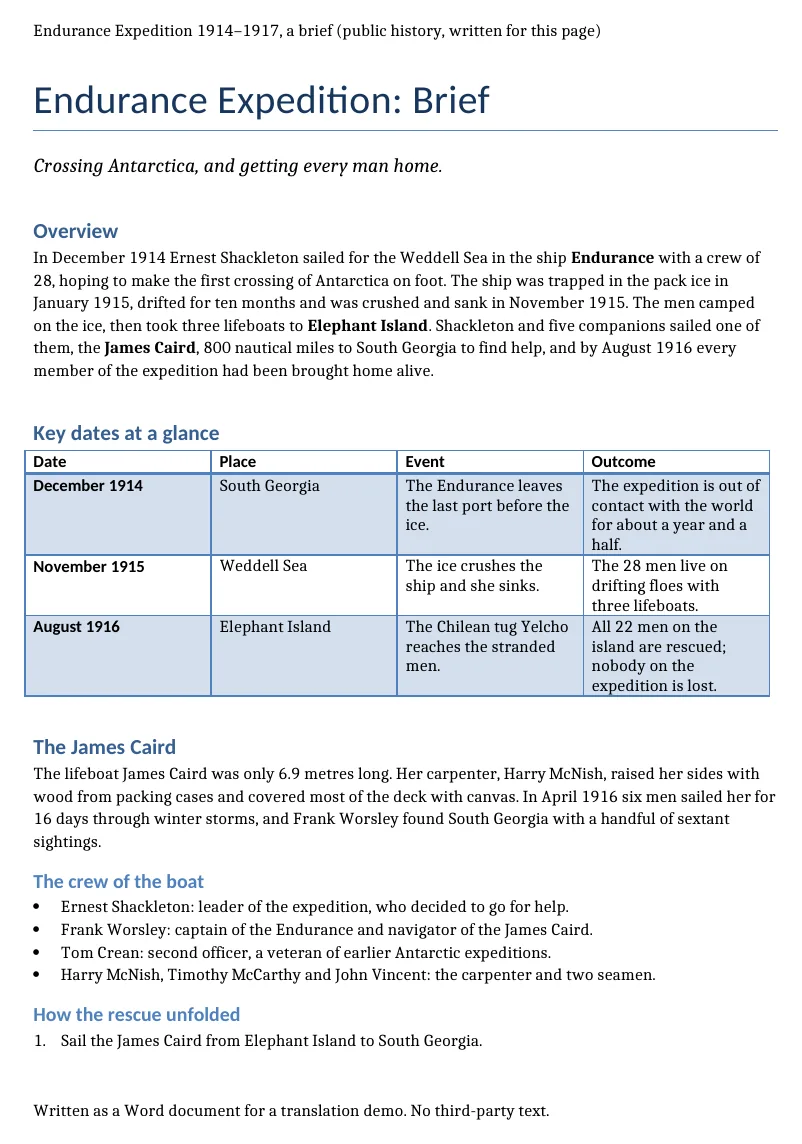
Ein kurzer Überblick über die Endurance-Expedition von Shackleton (1914–1917), für diese Seite als Word-Datei verfasst: Titel, Überschriften, eine schattierte Tabelle, Fettdruck, Aufzählungs- und nummerierte Listen, eine Kopf- und eine Fußzeile. Die Zahlen unten wurden aus den beiden Dateien ermittelt.
Original
Ergebnis
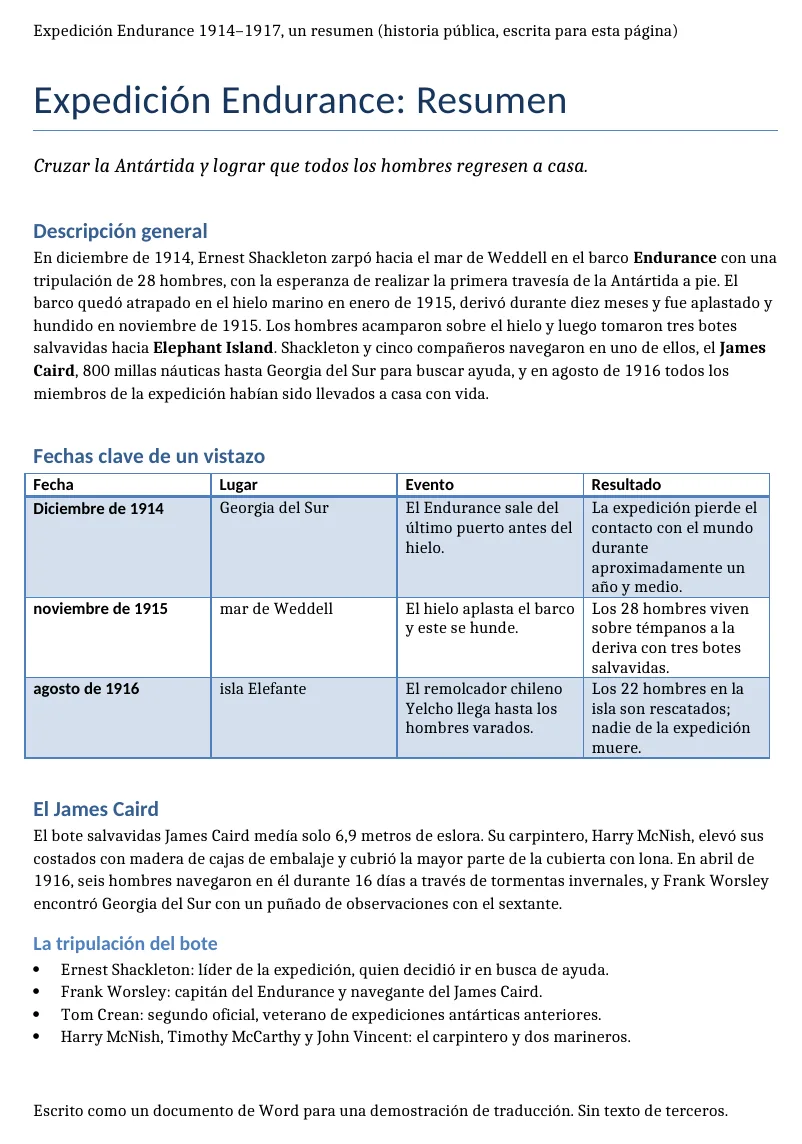
Das Dokument gibt Spanisch als Sprache an, daher unterstreicht Word nicht jedes Wort.
“Elephant Island” bleibt im Text auf Englisch, wird in der Tabelle aber zu “isla Elefante”, und “Weddell Sea” wird kleingeschrieben. Legen Sie solche Namen in einem Glossar fest.
Verifiziert am 2026-10-09 — Amanda Lee
Absatzformatvorlagen, Überschriftenebenen, Schriftarten und Hervorhebungen werden auf den übersetzten Text übertragen, damit Dokumentgliederung und Navigation weiterhin funktionieren.
Tabellenstruktur, verschachtelte Listen, Nummerierung und Bildpositionen bleiben erhalten. Zelltexte werden an ihrer Position übersetzt, ohne Spalten in Absätze umzuwandeln.
Das Ergebnis ist eine normale DOCX-Datei, die sich in Microsoft Word und anderen DOCX-kompatiblen Editoren öffnen lässt. Korrigieren Sie einen Begriff oder aktualisieren Sie einen Abschnitt ohne Konvertierung.
Dokumente werden bei der Übertragung und Speicherung verschlüsselt. Wie lange sie aufbewahrt werden, hängt von Ihrem Tarif ab.
DOCX gehört zur in ECMA-376 beschriebenen Office-Open-XML-Familie. Bewahren Sie das Original auf und vergleichen Sie nach der Übersetzung Überschriften, Tabellenzellen und Seitenumbrüche. Nutzen Sie den Word-Ablauf, wenn Sie den Text weiter bearbeiten möchten.
Für ein automatisches Inhaltsverzeichnis beschreibt Microsoft die Aktualisierung in Word: Unter Referenzen wählen Sie Tabelle aktualisieren und dann Gesamtes Verzeichnis aktualisieren, um Überschriften und Seitenzahlen zu erneuern. Ein manuell geschriebenes Verzeichnis muss von Hand bearbeitet werden.
Laden Sie Ihr Word-Dokument hoch
Ziehen Sie die DOCX-Datei einfach in das Fenster oder wählen Sie sie aus. Die maximale Dateigröße hängt von Ihrem Tarif ab.
Wählen Sie die Zielsprache
Wählen Sie aus 100+ Sprachen. Die Ausgangssprache wird automatisch erkannt; Sie wählen nur die Zielsprache.
Die Struktur direkt im Dokument übersetzen lassen
Absätze, Tabellen, Listen und Kopfzeilen werden innerhalb der Dokumentstruktur übersetzt. Die Terminologie bleibt dabei über die Abschnitte hinweg einheitlich.
Herunterladen und weiterbearbeiten
Öffnen Sie die übersetzte DOCX-Datei wie gewohnt in Word. Aktualisieren Sie das Inhaltsverzeichnis, falls das Dokument eines enthält; der Text der Überschriften hat sich geändert.
Laden Sie die DOCX-Datei hoch und wählen Sie eine Zielsprache. ForgeFile analysiert zunächst die Dokumentstruktur mit Formatvorlagen, Tabellen, Listen und Kopfzeilen und fügt den übersetzten Text dort wieder ein. So behält die heruntergeladene Datei ihre Formatierung und bleibt bearbeitbar.
Ja. Die Ausgabe ist eine normale DOCX-Datei, die sich in Microsoft Word und anderen Editoren mit Unterstützung für dieses Format öffnen lässt. Sie können sie wie jedes andere Dokument weiter bearbeiten.
Tabellenstruktur, verschachtelte Listen, Nummerierung, Bildpositionen und Hyperlinks bleiben an ihrem Platz. Texte in Tabellenzellen werden an ihrer Position übersetzt.
Mehr als 100 Sprachen, darunter Spanisch, Französisch, Deutsch, Portugiesisch, Arabisch, Hindi, Chinesisch, Japanisch und Koreanisch, mit Unterstützung für Schriften von rechts nach links.
Die maximale Dateigröße hängt von Ihrem Tarif ab. Für größere Dokumente oder die Verarbeitung vieler Dateien kontaktieren Sie uns zu Enterprise-Tarifen mit höheren Limits.
Kostenlose und kostenpflichtige Tarife sind verfügbar. Kostenpflichtige Tarife bieten größere Dateien, mehr Volumen und API-Zugriff. Den vollständigen Vergleich finden Sie auf der Preisseite.
Zeilen- und Seitenumbrüche können sich verschieben, weil übersetzter Text eine andere Länge hat. Von Word erzeugte Elemente wie Inhaltsverzeichnisse oder Querverweise müssen in Word aktualisiert werden. Bei wichtigen Dokumenten lohnt sich eine kurze Prüfung der Terminologie in den Überschriften.
Dateien werden bei der Übertragung und im Ruhezustand verschlüsselt. Wie lange sie aufbewahrt werden, hängt von Ihrem Tarif ab.
Übersetzen Sie ein Word-Dokument online. Laden Sie Ihre DOCX hoch, wählen Sie eine Sprache und prüfen Sie Überschriften, Tabellen und Umbrüche.