
IA y Tecnología
Cómo traducir documentos legales en líneaPor qué la traducción de documentos legales es diferente Los documentos legales utilizan un lenguaje preciso en el que …

Amanda Lee
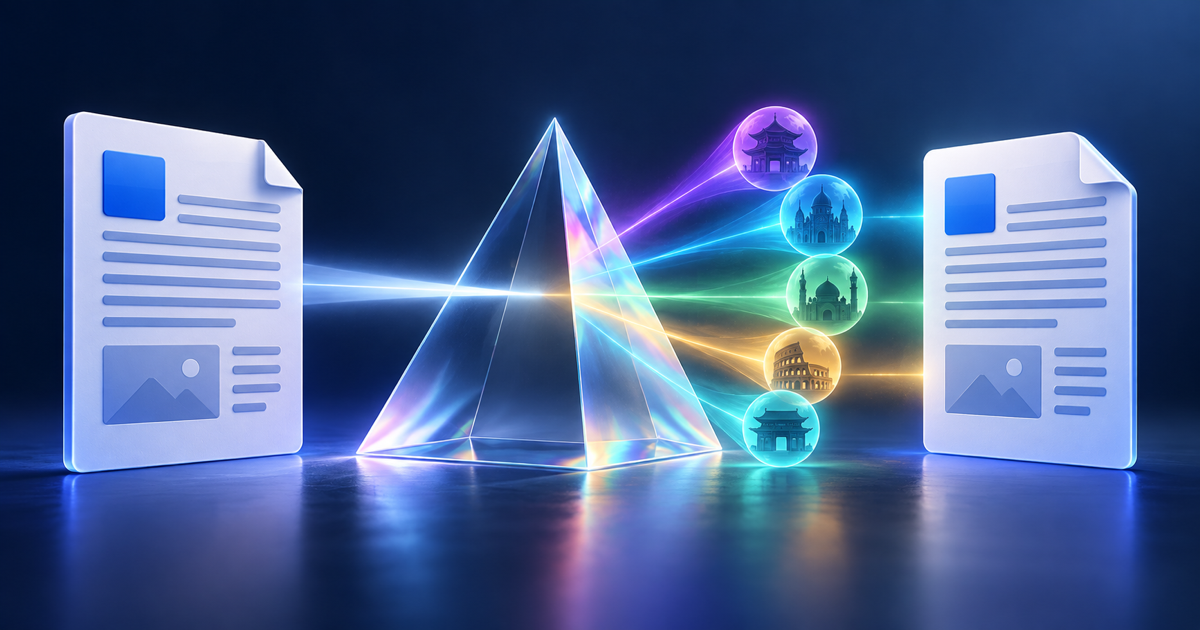
Un archivo DOCX no es solo texto. Es un documento estructurado donde cada párrafo lleva un estilo con nombre (Título 1, Cuerpo de texto, Leyenda), las tablas tienen definiciones de ancho de columna y borde, las imágenes están ancladas en posiciones específicas, los comentarios están adjuntos a rangos de texto concretos y los cambios registrados guardan un historial de edición. Al pegar el contenido en un traductor básico, todas esas relaciones se eliminan. Recibes las palabras — y nada más.
Para un correo interno corto puede ser aceptable. Pero para una propuesta de negocio, un documento legal, una especificación de producto o un informe que se integrará en otro documento, perder estilos y estructura significa reconstruir todo el documento desde cero después de traducirlo.
Un traductor de Word adecuado trabaja a nivel XML del formato DOCX, no sobre texto extraído. Traduce el contenido manteniendo intactas las etiquetas estructurales, las referencias de estilo, los anclajes de imagen y las definiciones de tabla. El archivo traducido se abre en Word exactamente igual que el original — los mismos estilos, la misma estructura del índice, el mismo diseño de encabezado y pie de página.
Si tu documento usa estilos personalizados con nombres poco comunes, asegúrate de que esos nombres de estilo existan también en la plantilla de la versión traducida. ForgeFile preserva exactamente las etiquetas de estilo — si la plantilla receptora no tiene ese estilo definido, Word aplicará un estilo predeterminado como alternativa.
Las propuestas de negocio traducidas para clientes internacionales son el caso más común: el documento llega con la misma identidad visual que el original. Los documentos legales requieren traducción precisa de cada cláusula con sus secciones numeradas intactas. Las especificaciones técnicas necesitan contenido traducido que siga alineado con los diagramas y tablas que lo enmarcan. Las presentaciones académicas requieren resumen, cuerpo, figuras y bibliografía en el formato correcto para la revista de destino.
Sí, pero recomendamos aceptar o rechazar todos los cambios registrados antes de subir el archivo. Los cambios activos duplican cada segmento de texto modificado (original + revisión), lo que puede confundir al motor de traducción. Acepta todos los cambios, guarda y luego traduce.
Las entradas del índice se traducirán, pero los números de página pueden desajustarse porque el texto traducido reformateado cambia los saltos de página. Abre el archivo traducido en Word y pulsa Ctrl+A → F9 (o haz clic derecho en el índice → Actualizar campo) para regenerar los números de página.
No directamente. Elimina la contraseña en Word (Archivo → Información → Proteger documento → Cifrar con contraseña → borrar el campo) antes de subir el archivo. Una vez desprotegido, se traduce con normalidad.
Sube cualquier archivo .docx y recibe una traducción precisa en más de 100 idiomas con todos los estilos, tablas y estructura intactos.
Traducir DOCX Gratis
IA y Tecnología
Cómo traducir documentos legales en líneaPor qué la traducción de documentos legales es diferente Los documentos legales utilizan un lenguaje preciso en el que …
Amanda Lee

IA y Tecnología
Cómo Traducir un PDF Sin Perder el FormatoPor Qué Traducir un PDF Es Más Difícil de lo que Parece El primer instinto de casi todos es copiar el texto del PDF, pe…
Amanda Lee