PDF online übersetzen

Laden Sie eine PDF hoch und wählen Sie die Zielsprache. Prüfen Sie das Seitenlayout und den Text der Übersetzung vor dem Teilen.

forgefile.com PDF

PDF-Übersetzung auf einen Blick

Übersetzung
Datei hier ablegen oder klicken Sie, um auf Ihrem Gerät zu suchen
Formatierung bleibt erhalten .PDF

Übersetzungsbeispiel

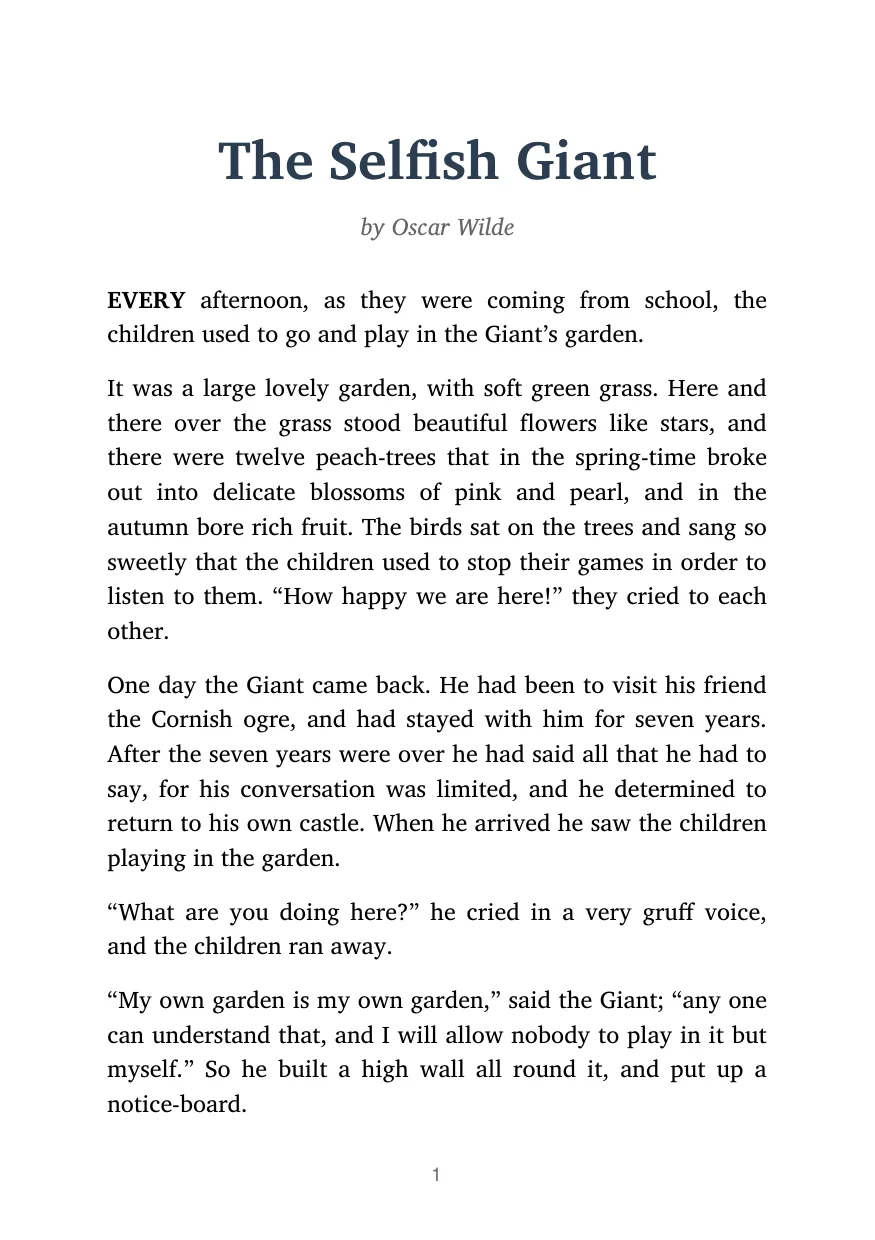
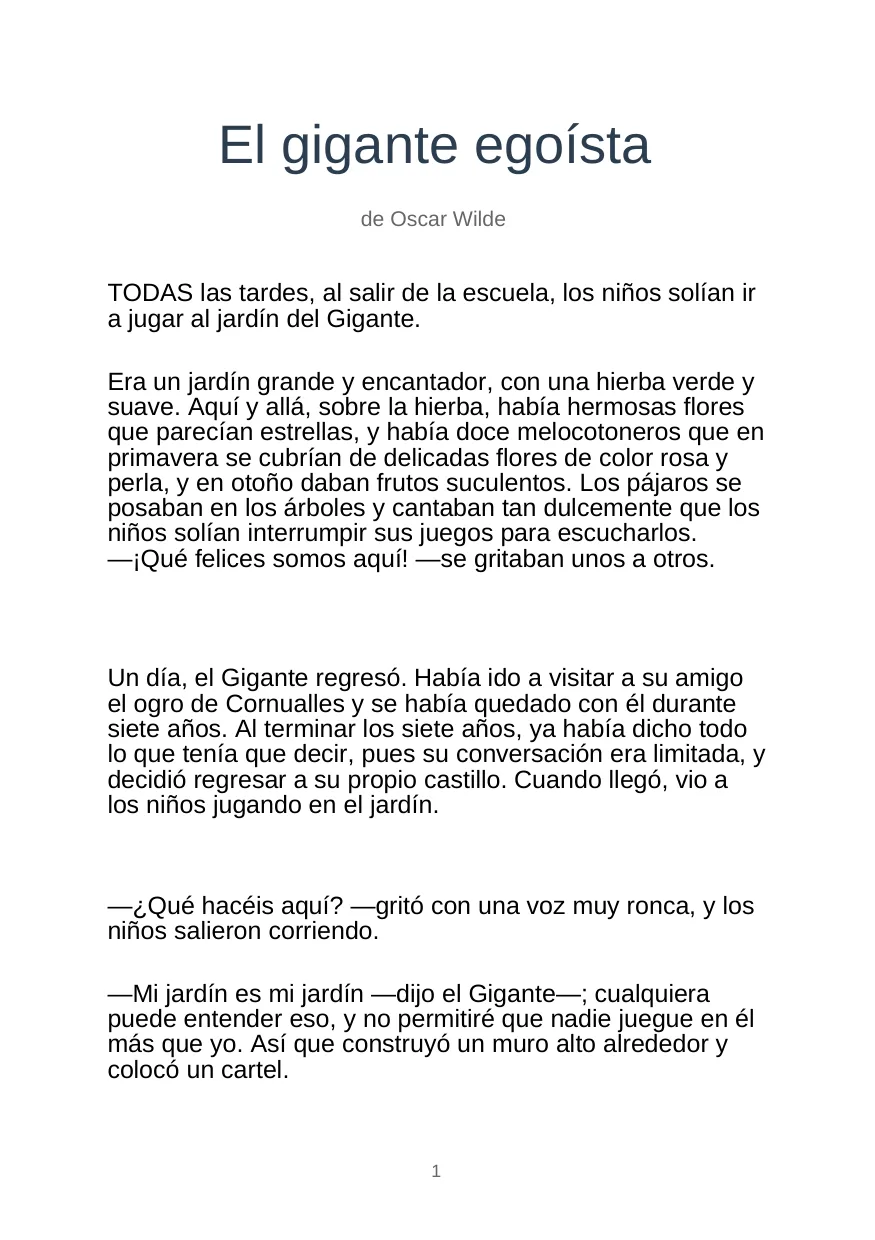
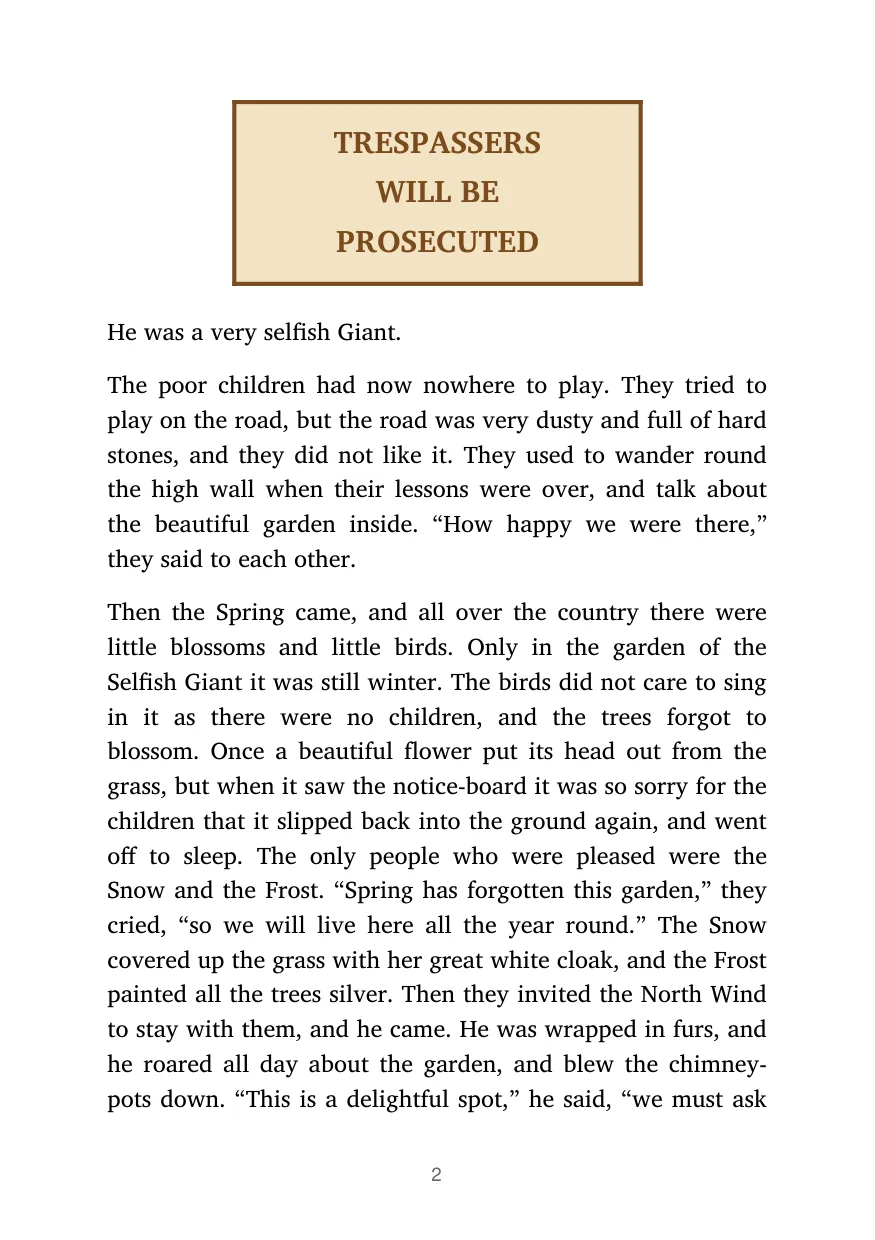
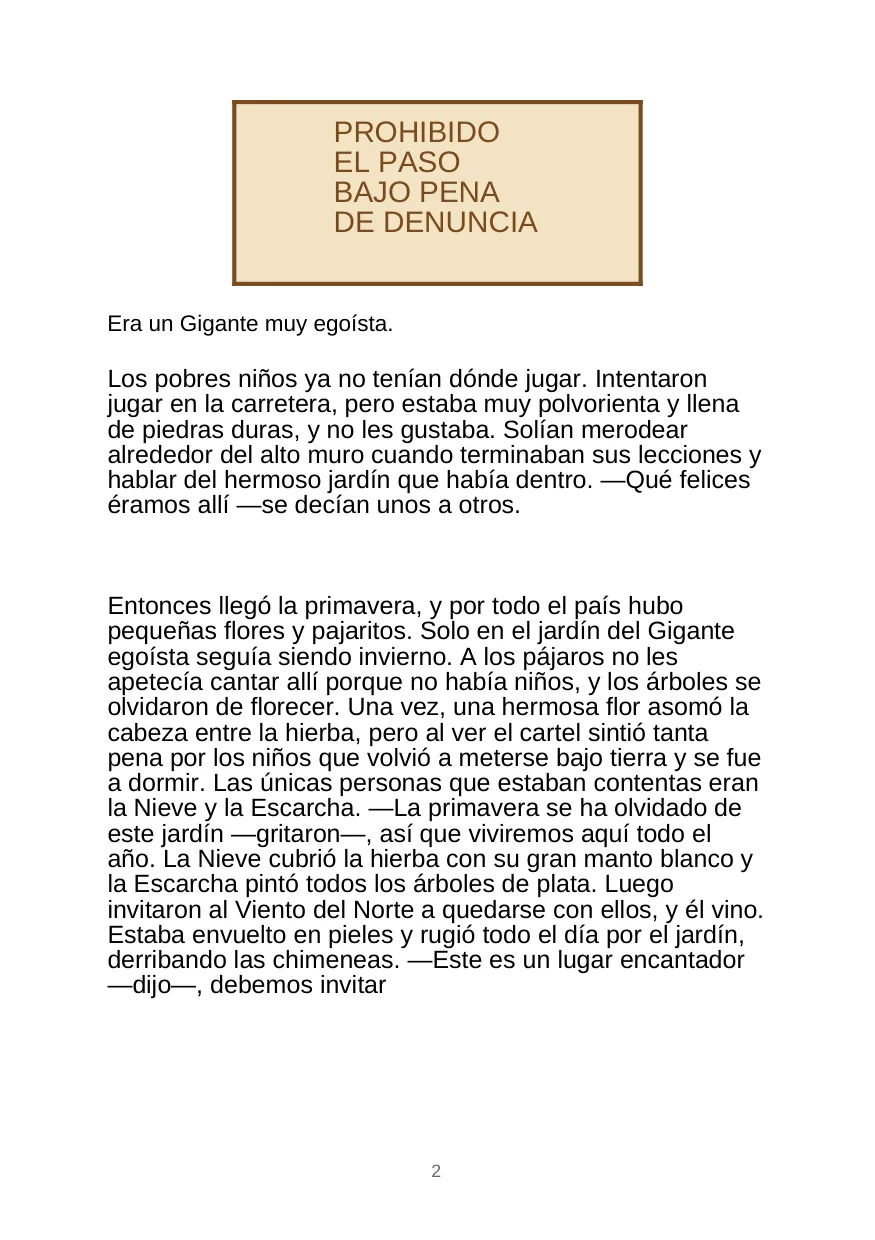
Ein gestaltetes PDF, Englisch zu Spanisch, Seite für Seite

Sieben Seiten aus "The Selfish Giant" von Oscar Wilde (1888, gemeinfrei), als kleines Buch gesetzt, mit einem Titelblock, Absätzen im Blocksatz, einem eingerahmten Hinweis und Seitenzahlen. Die spanischen Seiten behalten die Anordnung bei; Akzente, ¿ ¡ und Dialogstriche werden mit einer eingebetteten Schrift gezeichnet.

Original

selfish-giant-en.pdf, page 1 vor der Übersetzung

Ergebnis

selfish-giant-en.pdf, page 1 nach der Übersetzung

Original

selfish-giant-en.pdf, page 2 vor der Übersetzung

Ergebnis

selfish-giant-en.pdf, page 2 nach der Übersetzung
  • Seitenzahl und eingerahmter Hinweis unverändert

  • Keine Zeichen durch Fragezeichen ersetzt

    Akzente, ¿ ¡ und Dialogstriche werden mit einer eingebetteten Schrift gezeichnet.

  • Schriftart und Hervorhebung

    Die spanischen Seiten verwenden eine einfache serifenlose Schrift, und das erste Wort der Geschichte, das im Original fett ist, erscheint wieder als normaler Text.

  • Zitatstil

    Dialoge verwenden auf manchen Seiten Striche und auf anderen « »; ein menschlicher Lektor würde sich für einen Stil entscheiden.

Verifiziert am 2026-10-09 — Amanda Lee

Was beim Übersetzen eines PDFs an seinem Platz bleibt

Layout erhalten, ohne manuelles Nachbauen

Tabellen, Spalten, Kopf- und Fußzeilen sowie Bilder werden vor der Übersetzung erfasst und danach an ihrer Position wieder aufgebaut. Sie laden eine fertige PDF-Datei herunter, keinen Rohtext, den Sie neu formatieren müssen.

OCR für gescannte PDFs

Bildbasierte Seiten werden zuerst erkannt und dann übersetzt, einschließlich mehrspaltiger Scans und Tabellen. Kein gesonderter OCR-Schritt und kein Kopieren und Einfügen.

100+ Sprachen unterstützt

Übersetzen Sie PDFs zwischen 100+ Sprachen, einschließlich von rechts nach links verlaufender Schriften wie Arabisch und Hebräisch sowie Chinesisch, Japanisch und Koreanisch.

Datensicherheit und Verschlüsselung

Uploads werden bei der Übertragung und Speicherung verschlüsselt. Wie lange sie aufbewahrt werden, hängt von Ihrem Tarif ab.

So geht ForgeFile bei der PDF-Übersetzung vor

PDF ist ein seitenorientiertes Format für Text und Bilder, wie die Library of Congress beschreibt. Wenn Sie das ursprüngliche Word-Dokument haben und die Übersetzung bearbeiten möchten, wählen Sie den DOCX-Ablauf. Bewahren Sie die Originaldatei zum Vergleich auf.

Vergleichen Sie die übersetzte PDF Seite für Seite mit dem Original. Prüfen Sie Namen, Zahlen, Tabellentexte und Zeilenumbrüche. Achten Sie bei Scans besonders auf Kleingedrucktes und ähnlich aussehende Zeichen. Prüfen Sie wichtige Dokumente vor dem Teilen.

So übersetzen Sie ein PDF online

  1. 1

    Laden Sie Ihr PDF hoch

    Ziehen Sie die Datei einfach in das Fenster oder wählen Sie sie aus. Die maximale Dateigröße hängt von Ihrem Tarif ab.

  2. 2

    Wählen Sie die Zielsprache

    Wählen Sie aus 100+ Sprachen. Die Ausgangssprache wird automatisch erkannt; Sie wählen nur die Zielsprache.

  3. 3

    OCR für Scans aktivieren

    Wenn die PDF-Datei ein Scan oder ein fotobasiertes Dokument ist, aktivieren Sie OCR, damit der Text vor der Übersetzung erkannt wird. Digitale PDFs überspringen diesen Schritt.

  4. 4

    Laden Sie das übersetzte PDF herunter

    Die neu aufgebaute Datei behält die ursprüngliche Seitenstruktur. Prüfen Sie Zeilenumbrüche in textreichen Abschnitten, wenn das Dokument direkt gedruckt werden soll.

PDF übersetzen – Fragen vor dem Upload

Wie funktioniert die PDF-Übersetzung in ForgeFile?

Laden Sie die PDF-Datei hoch und wählen Sie eine Zielsprache. Die Engine ordnet jeden Textblock, jede Tabelle und jedes Bild seiner Position zu, übersetzt den Text im Kontext und baut die PDF-Datei so wieder auf, dass die übersetzte Version der ursprünglichen Seitenstruktur folgt.

Behält meine PDF-Datei nach der Übersetzung ihre Formatierung?

Die Seitenstruktur mit Tabellen, Spalten, Bildern sowie Kopf- und Fußzeilen bleibt erhalten. Übersetzter Text kann länger oder kürzer sein als das Original, weshalb sich Abstände innerhalb von Textblöcken leicht ändern können. Ungewöhnliche Schriftarten werden möglicherweise durch ähnliche ersetzt. Für druckfertige Dateien lohnt sich eine kurze Prüfung.

Kann ich eine gescannte PDF-Datei übersetzen?

Ja. Die integrierte OCR erkennt vor der Übersetzung Text auf bildbasierten Seiten, einschließlich mehrspaltiger Scans und Tabellen. Ein gesondertes OCR-Werkzeug ist nicht erforderlich.

Welche Sprachen werden unterstützt?

Mehr als 100 Sprachen, darunter Spanisch, Französisch, Deutsch, Portugiesisch, Arabisch, Hindi, Chinesisch, Japanisch und Koreanisch. Schriften von rechts nach links und CJK-Zeichen werden in Ausgangs- und Zieldokumenten unterstützt.

Wie groß darf das PDF sein?

Die maximale Dateigröße hängt von Ihrem Tarif ab. Für größere Dateien oder die Übersetzung mehrerer Bücher eines Katalogs kontaktieren Sie uns zu Enterprise-Tarifen mit Stapelverarbeitung.

Was kostet die PDF-Übersetzung?

Kostenlose und kostenpflichtige Tarife sind verfügbar. Kostenpflichtige Tarife bieten größere Dateien, mehr monatliches Volumen und API-Zugriff. Den vollständigen Vergleich finden Sie auf der Preisseite.

Was passiert nach der Übersetzung mit meiner Datei?

Dateien werden bei der Übertragung und im Ruhezustand verschlüsselt. Wie lange sie aufbewahrt werden, hängt von Ihrem Tarif ab.

Sollte ich eine PDF-Datei oder die ursprüngliche Word-Datei hochladen?

Wenn Sie die ursprüngliche DOCX-Datei haben, laden Sie stattdessen diese hoch. Die DOCX-Übersetzung liefert ein bearbeitbares Word-Dokument, das sich danach leichter anpassen lässt. Nutzen Sie die PDF-Übersetzung, wenn Sie nur die PDF-Datei haben oder das Layout fest bleiben muss.

Übersetzen Sie Ihr erstes PDF

Laden Sie eine PDF hoch und wählen Sie die Zielsprache. Prüfen Sie das Seitenlayout und den Text der Übersetzung vor dem Teilen.